
Hvis du endrer en rett, får inn nye tilleggsvarer eller slutter å tilby et produkt, må du gjøre endringer i eksisterende produkter.
Dette er en stegvis guide som viser hvordan du kan gjøre endringer i produkter, kategorier og tilleggsvarer.
▶ Videoguide
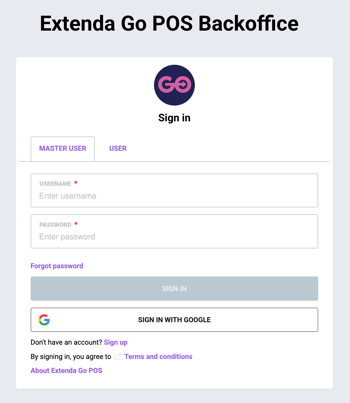
1. Logg inn på ExtendaGO.no med din masterkonto
2. Hold musepekeren over "Artikler"
Vil du gjøre endringer i et produkt eller en tilleggsvare, trykker du på Produkter.
Om du heller vil gjøre endringer i en kategori eller underkategori, trykker du på Kategorier.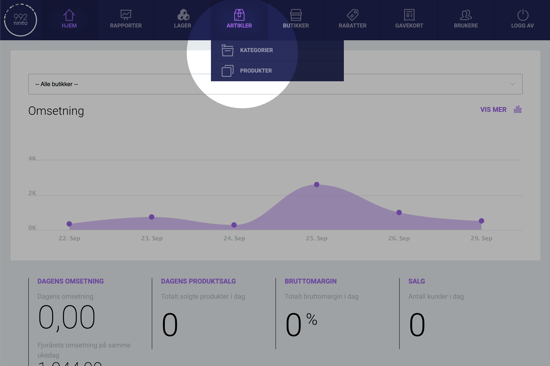
3. Bruk søkefeltet for å finne produktet du vil endre
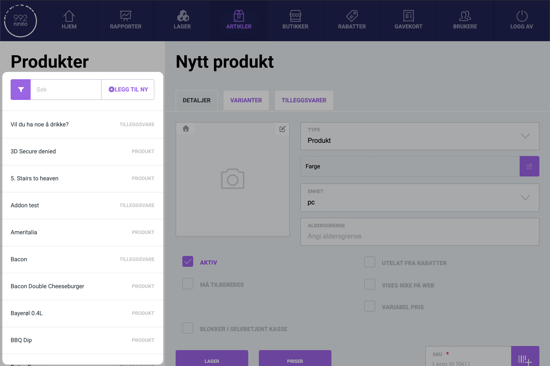
Er du usikker på navnet på en tilleggsvare, kan du besøke nettbutikken og velge et produkt som har tilleggsvaren. Når du kommer til steget for å velge tillegg, vil navnet på tilleggsvaren vises.
"Noe å drikke?", "Fjern fra..." eller "Ekstra ost?" er vanlige navn på tilleggsvarer.
4. Gjøre endringer i en kategori
Kategorier har to faner, Detaljer og Produkter i kategori.
- Under Detaljer kan du endre overordnet kategori, navn og bilde for kategorien.
- Under Produkter i kategori kan du se hvilke produkter som inngår i denne kategorien.
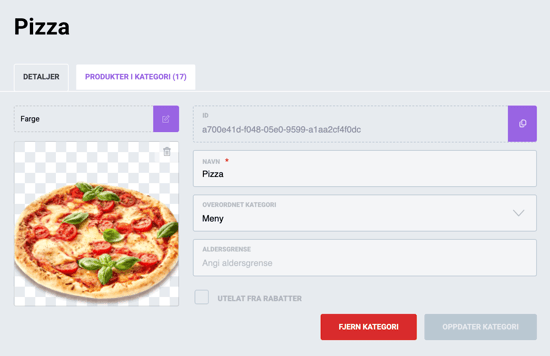
Trykk på Oppdater kategori når du har lagt inn alle endringer.
Ønsker du nærmere veiledning om kategorier? Se denne siden.
5. Gjøre endringer i et produkt
Produkter har tre faner, men vi trenger bare Detaljer og Tilleggsvarer.
- Under Detaljer kan du endre navn, produktbilde, priser, kategori, lokasjoner, regnskapskategori, beskrivelse og SKU.
- Under Tilleggsvarer kan du endre hvilke tillegg som er tilgjengelige for produktet, og justere antallsbegrensningene for tilleggsvarer.
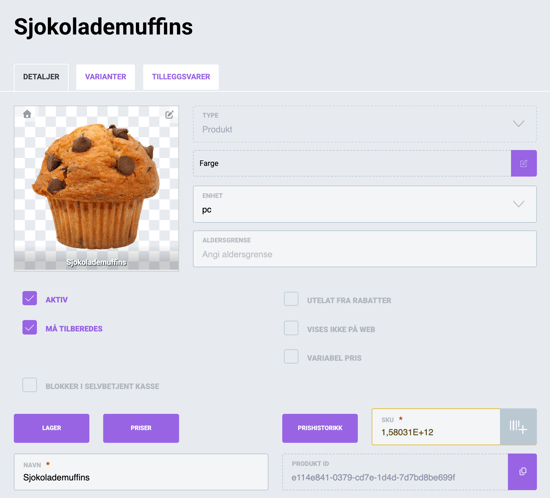
Trykk på Oppdater artikkel når du har lagt inn alle endringer.
Ønsker du nærmere veiledning om produkter? Se denne siden.
6. Gjøre endringer i en tilleggsvare
Tilleggsvarer har to faner, Detaljer og Varianter.
- Under Detaljer kan du endre navn og regnskapskategori for tilleggsvaren.
- Under Varianter kan du legge til eller fjerne varianter fra tilleggsvaren, eller endre navn og pris for eksisterende varianter.
Navnet på tilleggsvaren vises som tittel, som for eksempel "Noe å drikke?"
Variantene er valgmulighetene i tilleggsvaren, slik som "Coca-Cola" eller "Fanta".
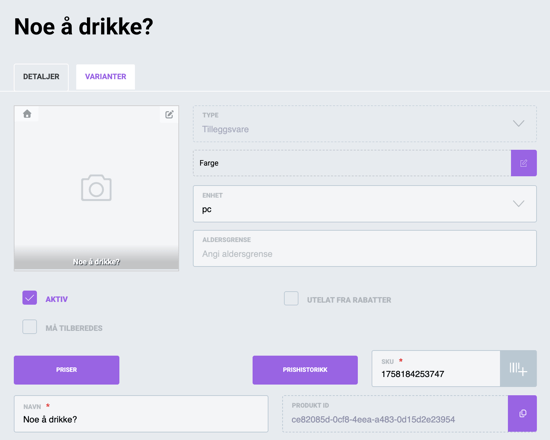
Trykk på Oppdater artikkel når du har lagt inn alle endringer.
Ønsker du nærmere veiledning om tilleggsvarer? Se denne siden.
Spørsmål? Kontakt oss på
support@992.no