
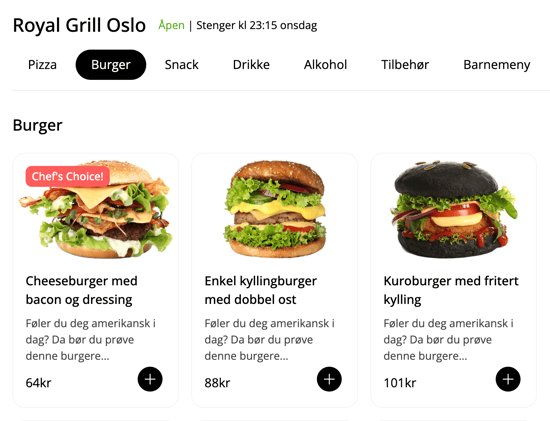
Produkter er varene du tilbyr. Når du legger til et produkt blir det synlig for kundene dine, slik som burgerne i dette eksemplet:
▶ Videoguide
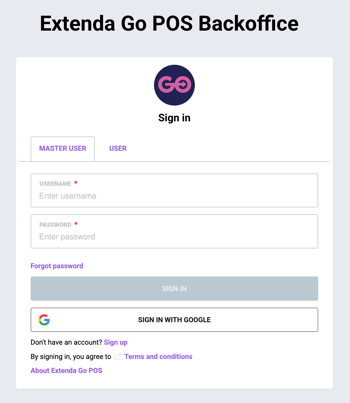
1. Logg inn på ExtendaGO.no med din masterkonto
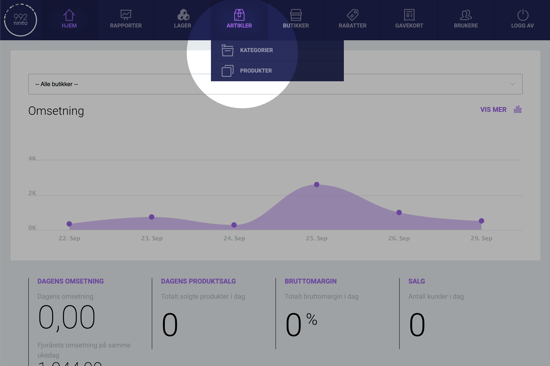
2. Hold musepekeren over "Artikler" og trykk på "Produkter"
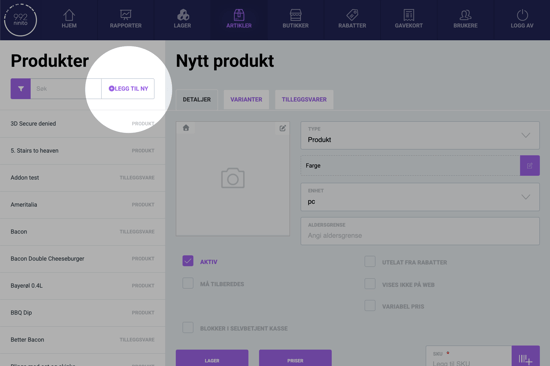
3. Trykk på "Legg til ny"
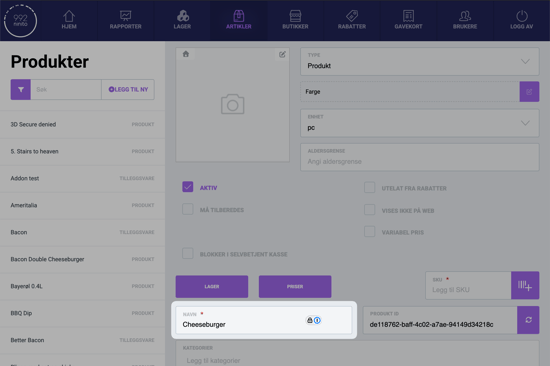
4. Gi produktet ditt et navn
I dette eksemplet kaller vi produktet "Cheeseburger":
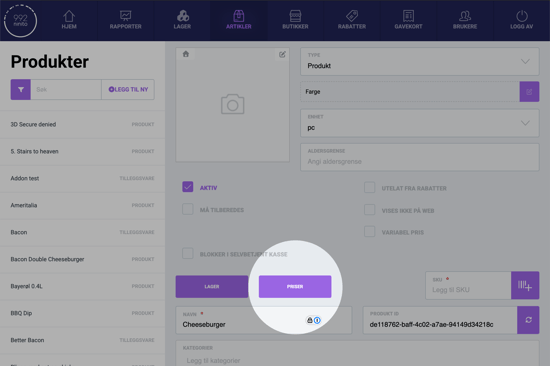
5. Angi pris for produktet
Trykk på "Priser":
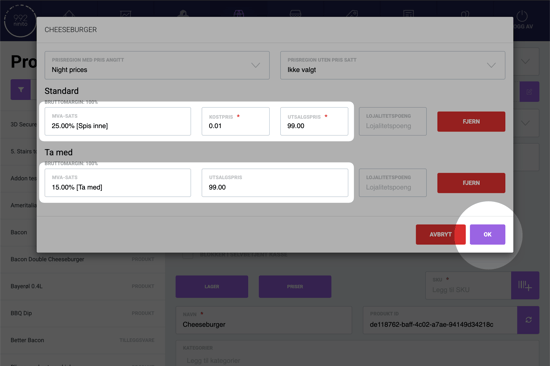
I vinduet trykker vi først på Legg til standard og Legg til ta med, og så fyller vi inn riktige priser og satser. I Norge bruker man vanligvis 25% for spis inne, og 15% for take-away, men MVA-satser kan variere etter varetype og salgssted.
Kostpris er obligatorisk. Hvis du ikke ønsker å oppgi kostpris, skriver du 00.01.
Når du er ferdig, trykker du OK.
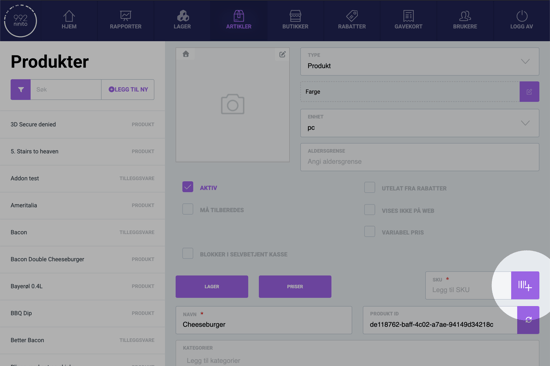
6. Legg til SKU-kode
SKU-kode er obligatorisk. Dersom produktet ditt har en strekkode som du skal scanne, kan du skrive inn strekkoden her. Om produktet ikke har en strekkode, trykker du på den lilla knappen for å generere en tilfeldig SKU-kode.
7. Legg til beskrivelse
I det største feltet merket Beskrivelse/Description skriver du inn en beskrivelse av produktet. Den bør være kort og enkel, og fortelle kunden om produktet.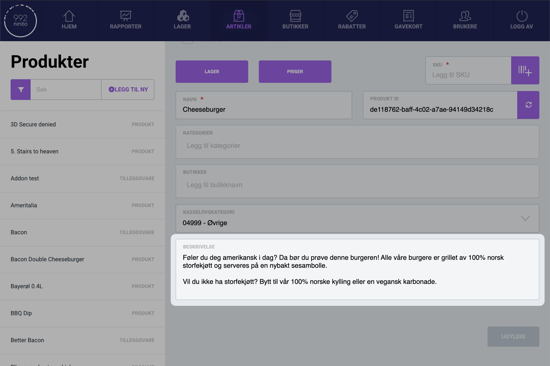
8. Legg til produktbilde
Trykk på Rediger-ikonet i bilderammen:
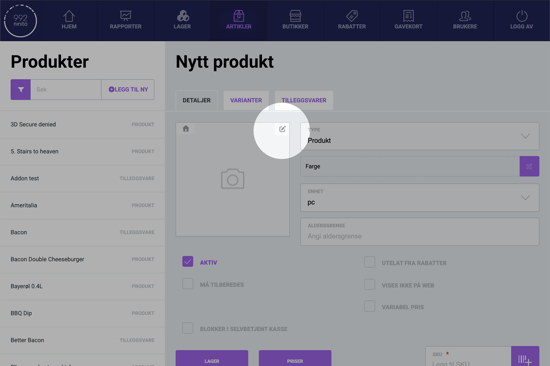
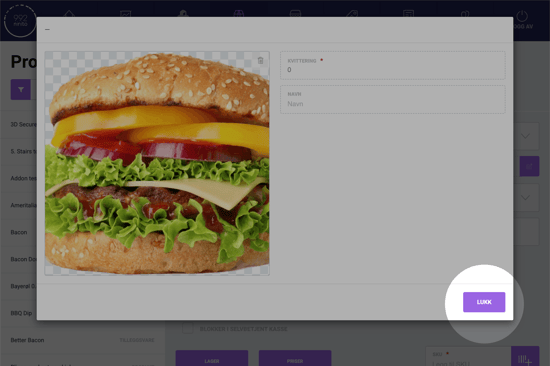
Last opp et produktbilde, og trykk på Lukk-knappen når du er ferdig.
9. Velg kategori for produktet
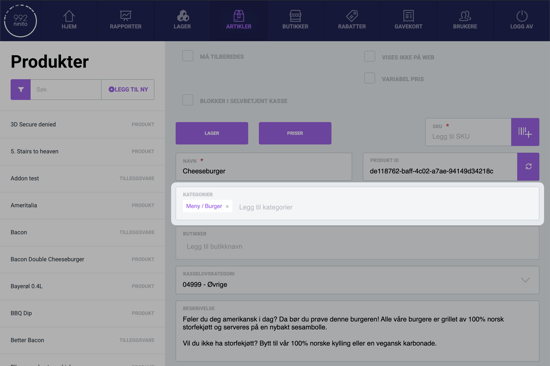
Trykk på feltet merket Kategorier, og velg hvilken kategori produktet skal inngå i. I dette feltet kan du begynne å skrive, og så velge riktig kategori fra en flervalgsmeny.
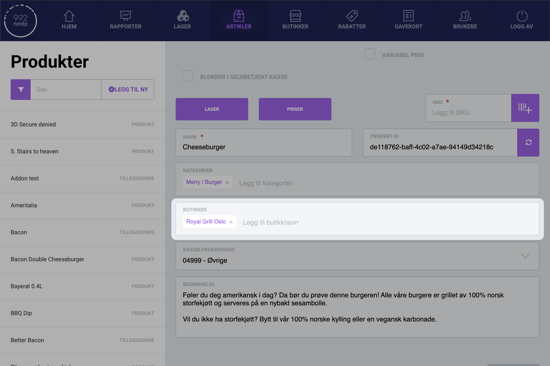
10. Velg butikker som skal vise produktet
I feltet merket Butikker kan du velge hvilke lokasjoner produktet skal vises for. Dersom du kun har én lokasjon, eller ønsker at produktet skal vises alle steder, bør dette feltet være blankt.
11. Velg regnskapskategori
For bokføring er det viktig å velge riktig regnskapskategori. Trykk på feltet merket Kasselovskategori og velg riktig kategori fra listen.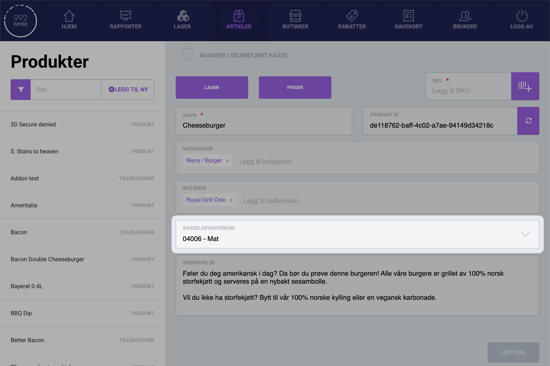
For å overholde bokføringsloven er det veldig viktig å velge riktig regnskapskategori. Dersom du er usikker på hva du bør bruke, kan du snakke med regnskapsføreren din.
12. Lagre
Nå som du er ferdig, kan du gå til bunnen av siden og trykke på Opprett artikkel.
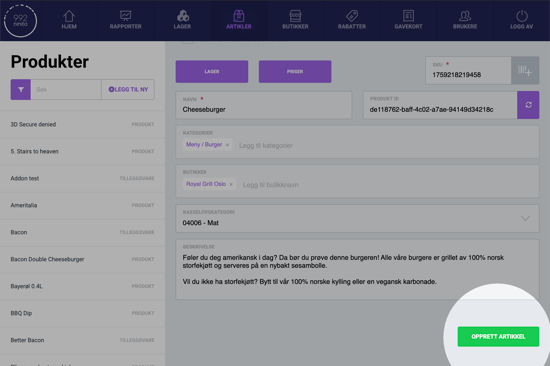
Du må alltid huske å trykke på den grønne knappen for å lagre hver gang du har lagd noe nytt eller foretatt endringer. Dersom du går over til et annet produkt uten å lagre, mister du endringene dine.
support@992.no