
Tilleggsvarer lar kundene tilpasse rettene de kjøper. Med tilleggsvarer kan du tilby kunden:
- Drikke, sauser eller sideretter i tillegg til hovedretten
- Fjerning av uønskede ingredienser
- Tillegg av ekstra ingredienser
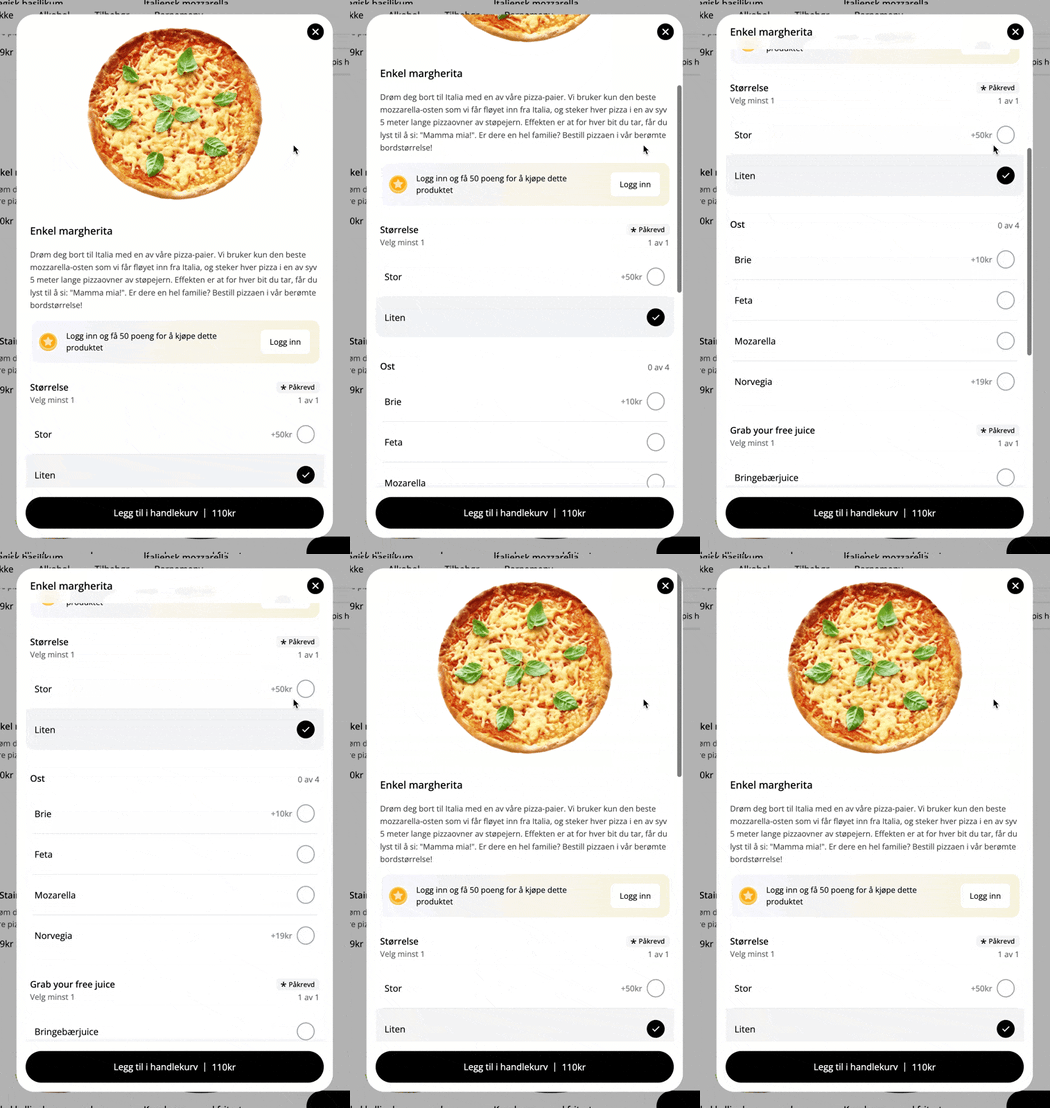
I eksemplet nedenfor bruker vi tilleggsvarer for å la kunden velge pizzaens størrelse, type ost, og hvilken drikke de ønsker:
▶ Video guide
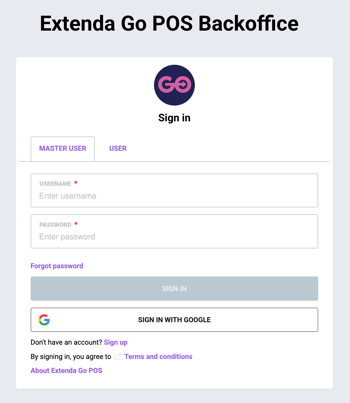
1. Logg inn på ExtendaGO.no med din masterkonto
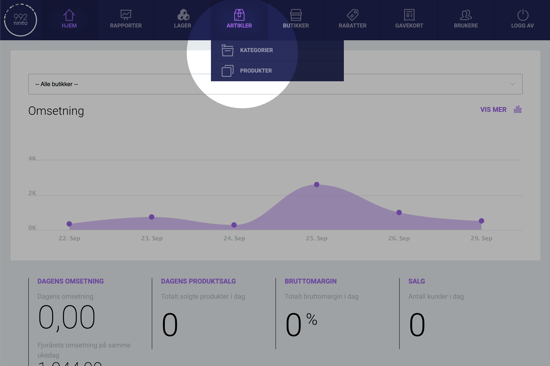
2. Hold musepekeren over "Artikler" og trykk på "Produkter"
3. Trykk på "Legg til ny"
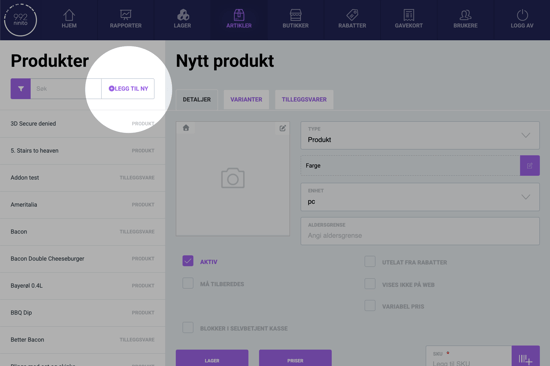
4. Under "Type", velg "Tilleggsvare"

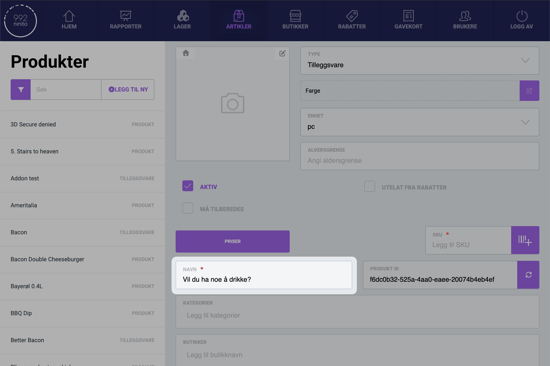
5. Skriv inn navn for tilleggsvaren
Dette kan for eksempel være "Vil du ha noe å drikke?", "Ekstra saus?" eller "Fjern fra pizza".
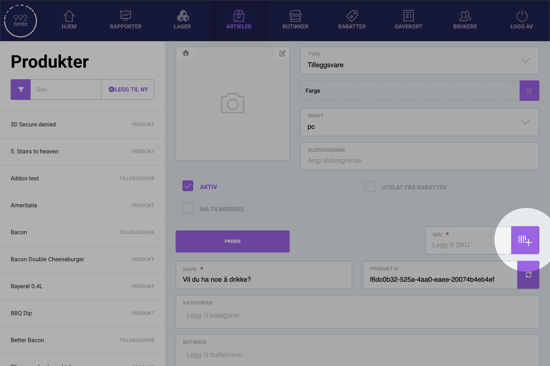
6. Legg til SKU-kode
SKU-kode er obligatorisk. Trykk på denne lilla knappen for å automatisk generere en SKU-kode:
7. Velg regnskapskategori
For bokføring er det viktig å velge riktig regnskapskategori. Trykk på feltet merket Kasselovskategori og velg riktig kategori fra listen.
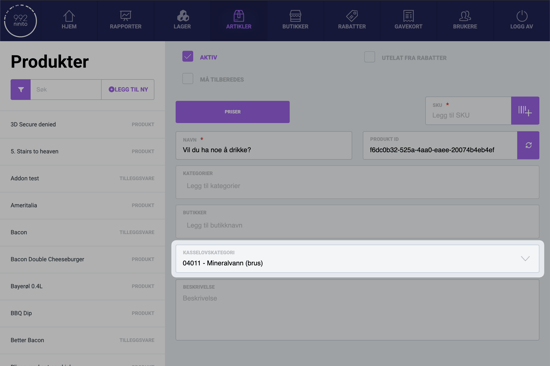
For å overholde bokføringsloven er det veldig viktig å velge riktig regnskapskategori. Dersom du er usikker på hva du bør bruke, kan du snakke med regnskapsføreren din.
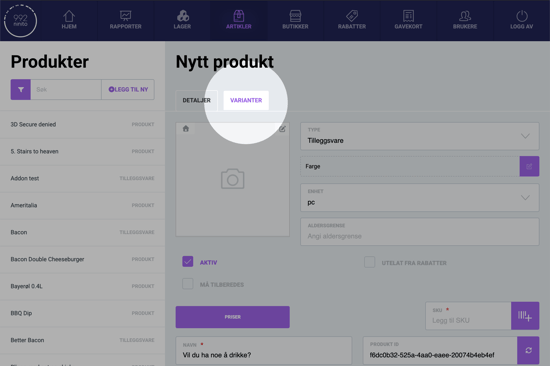
8. Trykk på "Varianter"
9. Legg inn valgene for tilleggsvaren
Her legger vi inn de mulige valgene for tilleggsvaren. Først velger vi navn for en variant, i dette eksemplet "Coca-Cola":
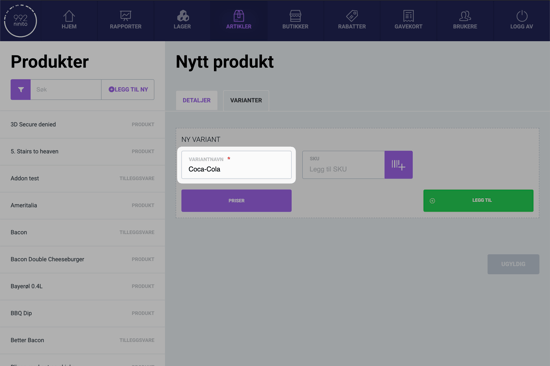
10. Angi pris for varianten
Trykk på Priser: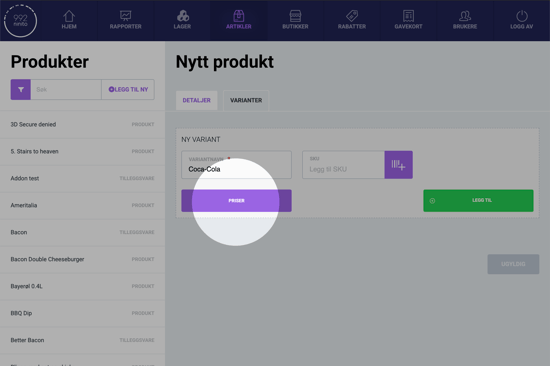
I vinduet trykker vi først på Legg til standard og Legg til ta med, og så fyller vi inn riktige priser og satser. I Norge bruker man vanligvis 25% for spis inne, og 15% for take-away, men MVA-satser kan variere etter varetype og salgssted.
Kostpris er obligatorisk. Hvis du ikke ønsker å oppgi kostpris, skriver du 00.01.
Når du er ferdig, trykker du OK.
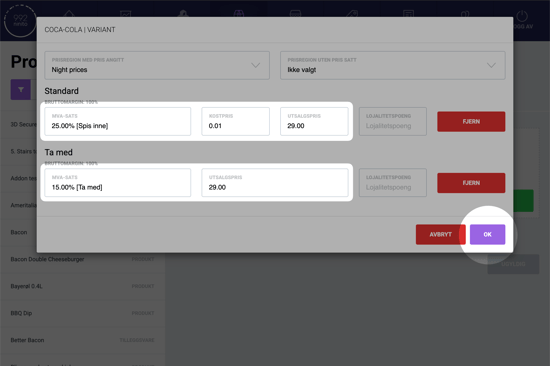
11. Trykk på "legg til"
Når du har lagt inn navn, pris og MVA-satser for en ny variant, trykker du på Legg til.
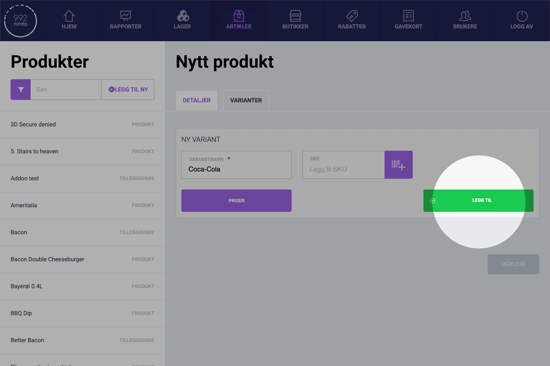
Når du trykker Legg til, legges den nye varianten til i listen. Du kan gjenta steg 9 til 11 for å legge til flere varianter for denne tilleggsvaren.
12. Lagre
Når du er ferdig med å legge til varianter, trykker du på Opprett artikkel for å lagre tilleggsvaren.
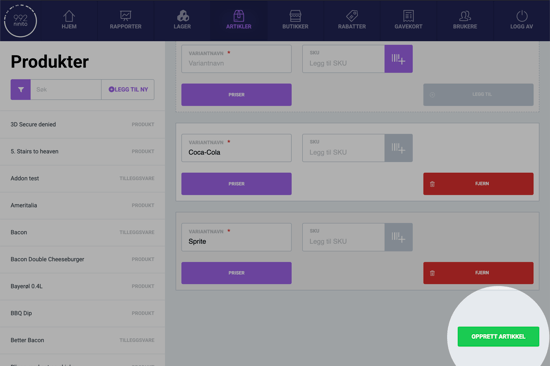
Du må alltid huske å trykke på den grønne knappen for å lagre hver gang du har lagd noe nytt eller foretatt endringer. Dersom du går over til et annet produkt uten å lagre, mister du endringene dine.
13. Koble tilleggsvaren til et produkt
Nå som vi har opprettet tilleggsvaren, må vi koble den til produktet den skal vises på.
Hold musepekeren over Artikler og trykk på Produkter:
14. Velg produkt fra listen
Her velger du hvilket produkt som tilleggsvaren skal knyttes til. 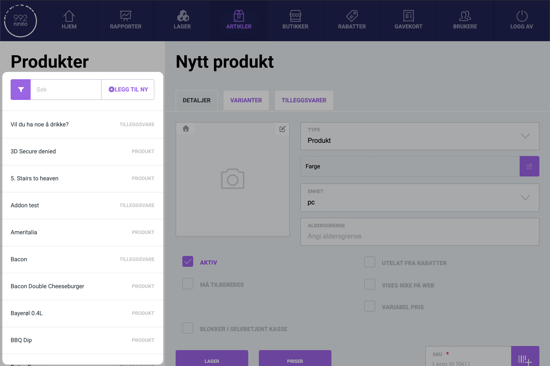
15. Trykk på "Tilleggsvarer"
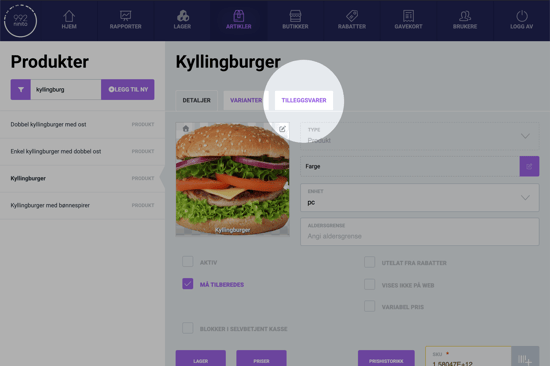
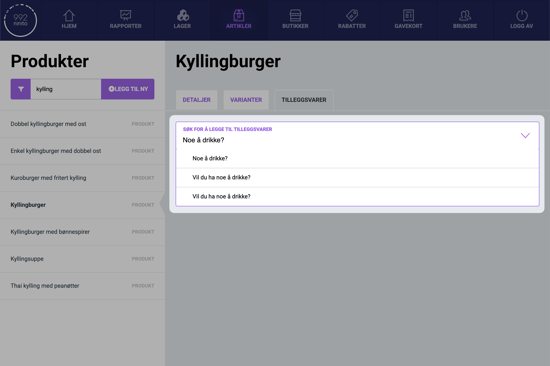
16. Velg tilleggsvaren
I feltet merket Søk for å legge til tilleggsvarer velger du tilleggsvaren du nettopp lagde.
17. Angi begrensninger for tilleggsvaren
Nå må vi angi begrensninger for tilleggsvaren. Her kan vi velge:
- Om et valg skal være obligatorisk
- Om en variant skal være forhåndsvalgt
- Hvor mange av hver tilleggsvare man kan bestille
- Hvor mange tilleggsvarer man kan bestille totalt
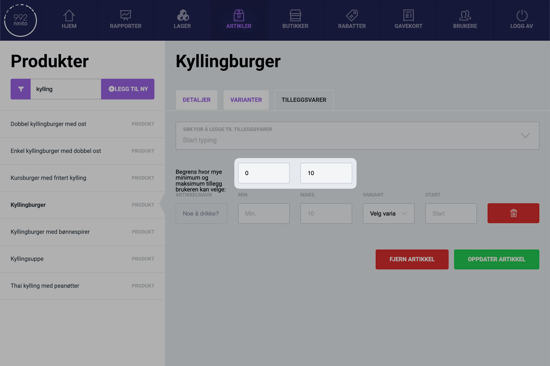
I de første to feltene kan vi bestemme minimum og maksimum totalt antall tilleggsvarer. I dette eksemplet velger vi 0 i det første feltet, siden det ikke skal være påkrevd å velge tillegg. Så velger vi 10 i det andre feltet, slik at kunden kan velge å bestille mange tilleggsvarer.
Så velger vi minimum og maksimum antall for "Noe å drikke?"-tilleggsvaren. Igjen velger vi 0 i det første feltet, siden drikke ikke er obligatorisk, og 10 i det andre feltet.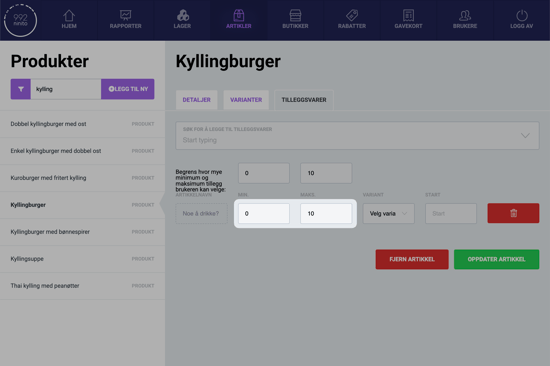
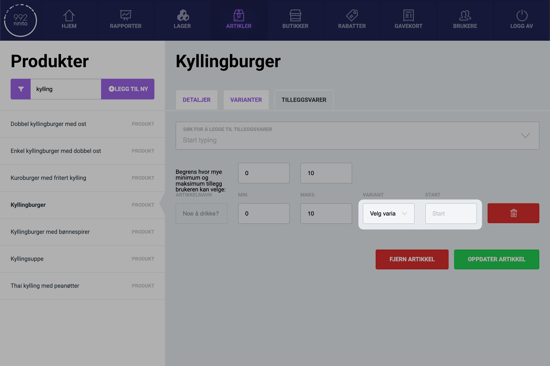
I de siste to feltene kan du bestemme om en variant skal være forhåndsvalgt. Hvis man ønsker at 1 Coca-Cola skal være forhåndsvalgt, velger man Coca-Cola i det første feltet, og 1 i det andre feltet.
I vårt eksempel ønsker vi ikke å forhåndsvelge for kunden. Derfor lar vi det første feltet stå på Velg variant, og forlater det andre blankt.
18. Lagre
Når du er ferdig, kan du gå til bunnen av siden og trykke på Oppdater artikkel for å lagre endringene.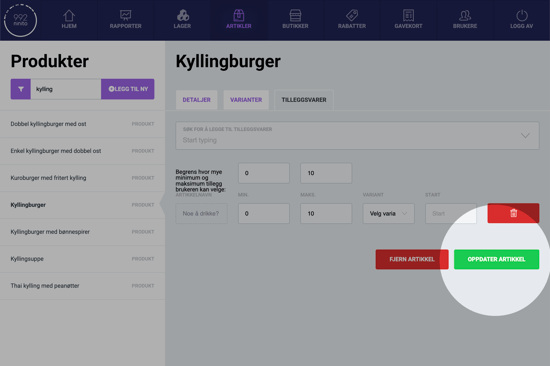
Du må alltid huske å trykke på den grønne knappen for å lagre hver gang du har lagd noe nytt eller foretatt endringer. Dersom du går over til et annet produkt uten å lagre, mister du endringene dine.
Spørsmål? Kontakt oss på
support@992.no